Tampilkan postingan dengan label SECURITY. Tampilkan semua postingan

Minggu, 30 Januari 2011

Promosi, Gratis Kaspersky Antivirus 2011 untuk 6 bulan

Kaspersky Antivirus 2011 merupakan salah satu antivirus terbaik, dari berbagai test Kaspersky biasanya selalu berada di peringkat atas. Berbagai fitur disediakan di versi 2011 ini termasuk beberapa tambahan fitur dari edisi sebelumnya. Sebagai salah satu media promosi, bekerja sama dengan Lab Kaspersky Asia Tenggara, airasiamegastore.com memberikan lisensi gratis KAV 2011 untuk membernya ( atau jadi member) yang valid untuk 6 bulan.

Kaspersky Antivirus 2011 memberikan perlindungan untuk pengguna komputer dari berbagai virus, trojan, rookits, bots, phising, spyware dan berbagai ancaman baik yang sudah dikenal maupun belum. Versi baru 2011 ini menambahkan fitur seperti System Watcher, Heuristic-based analysis monitor dan juga Windows desktop gadget untuk akses cepat kAV 2011 serta fitur lainnya.
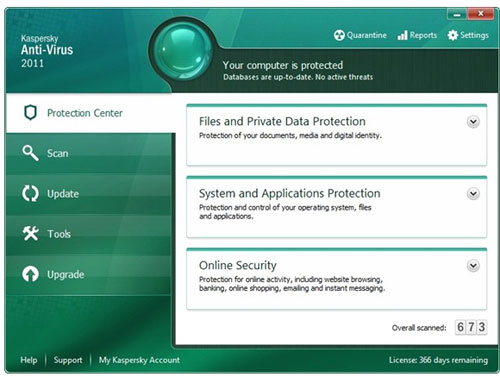
Beberapa fitur Kaspersky Antivirus 2011 antar lain :
  • Real time protection
  • Proactive Defense
  • System Watcher
  • Windows Gadget
  • Virtual Keyboard
  • Privacy Cleaner – Membersihkan history IE, cookies, ogs, prefetch dan lainnya
  • VUlnerability scanner – scan akan celah keamanan alikasi lain
  • REscue Disk
  • Quarantine and Exclusions
  • Scheduler, opsi untuk menjadwalkan waktu scan
  • Automatic atau Manual Update
Biasanya Kaspersky Antivirus 2011 seharga $39.95 untuk setiap lisensi, tetapi sebagai bagian dari promosi, kita bisa mendapatkan gratis ( berlaku untuk 6 bulan). Caranya sebagai berikut :
  1. Untuk menjadi member kunjungi halaman pendaftaran. Langkah ini mungkin tidak diperlukan jika melalui langkah kedua otomatis kita terdaftar (langsung langkah 2)
  2. Kunjungi Halaman promosi KAV 2011 http://www.antivirus365.net/airasia/
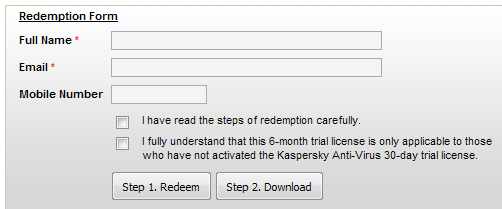
  3. Isikan Nama Lengkap dan Email, setelah itu klik Step 1. Redeem
  4. Kode lisensi akan dikirim dalam jangka waktu 24 jam
  5. Download KAV 2011 dengan mengunjungi link diatas, kemudian klik Step 2. Download (atau sepertinya di email ada link downloadny)
  6. Install KAV 2011 dan gunakan kode lisensi yang diterima untuk mengaktifkan
Syarat, Ketentuan dan Catatan

Ada beberapa syarat, ketentuan atau Catatan ketika menggunakan KAV 2011 edisi promosi ini. Seperti misalnya :
  • Install KAV 2011 jika sudah menerima kode lisensi
  • Lisensi 6 bulan ini hanya berlaku untuk pengguna yang belum menggunakan KAV versi trial 30-hari. Dengan kata lain, jika kita sudah menggunakan versi trial 30 hari, maka tidak bisa menggunakan edisi promosi ini
  • Pilih Activate Commercial Version ketika proses installasi untuk memasukkan kode lisensi
Kaspersky Antivirus 2011 dapat berjalan di Windows XP Home/Professional ( SP 2 atau diatasnya, Minimal Intel Pentium 500 MHz dan RAM 512 MB), Windows Vista, Windows 7 ( starter, Basic, Home, Professional dan Permium). Untuk Windows Vista dan 7 minimal CPU 1 GHz, dan RAM 1 GB ( 32 bit) atau 2 GB ( untuk 64bit). Untuk Netbook, minimal CPU Intel Atom 1.33 MHz, RAM 1 GB

AntiMalware Baru Gratis, IObit Malware Fighter

IObit mungkin sudah tidak asing lagi bagi sebagian kita, Advanced System Care merupakan salah satu software yang cukup populer buatannya. Kini mereka juga merilis produk security anti-malware baru, Iobit Malware Fighter, yang mempunyai fitur untuk melakukan scan terhadap berbagai Malware, seperti : spyware, adware, trojan, keylogger, bots, worm dan serta berbagai ancaman dari internet lainnya.

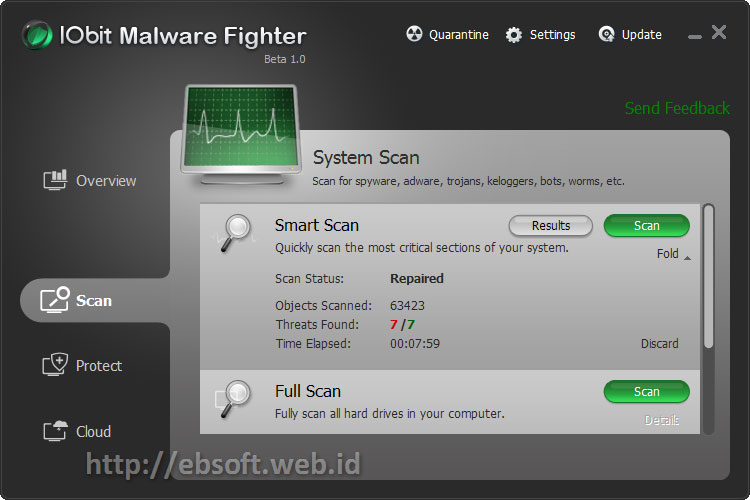
Tampilan Hasil Scan Iobit Malware Fighter
Maskipun masih versi beta (belum versi final, sehingga dimungkinkan masih terdapat kekurangan/kesalahan program), tetapi fitur yang diberikan cukup banyak dan ketika saya coba belum ada masalah. Beberapa fitur utamnya antara lain :
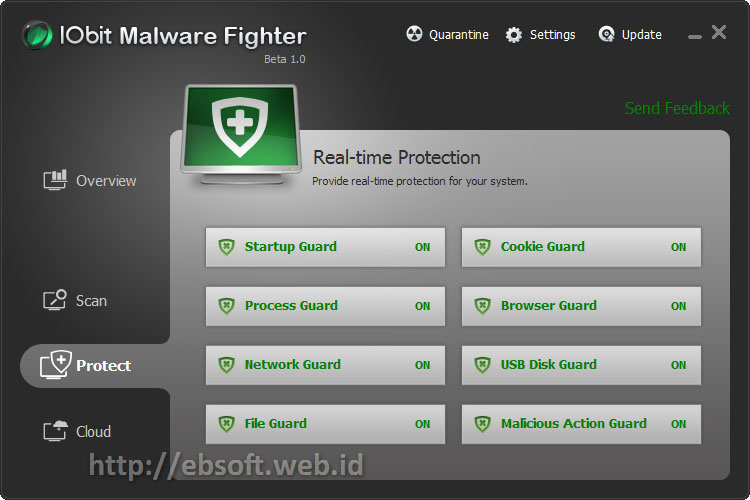
  • Startup Guard, melindungi dari program jahat yang berusaha otomatis berjalan dengan windows
  • Process Guard, memblock malware berjalan/aktif di komputer
  • Network Guard, memblock website yang memungkinkan membawa ancaman/bahaya
  • File Guard, Otomatis mendeteksi file berbahaya ketika dijalankan
  • Cookie Guard, menjaga keamanan dari data sensitif ketika berinternet (browsing)
  • Browser Guard, melindungi web browser ketika surfing online
  • USB Disk Guard, mencegah virus dari media berbasis USB (misal flashdisk)
  • Malicious Action Guard, mendeteksi ancaman dari tingkah aplikasi yang mencurigakan
  • Driver level Scan/remove/protection, teknology untuk melawan malware yang membandel ketika akan dihapus
  • Versi ini juga menambahkan fungsi cloud ( menggunakan teknologi internet secara real time melalui informasi dari banyak komunitas)
Berbagai fitur yang aktif tersedia di menu Protect:
Selain fitur diatas, di menu Scan, kita bisa memilih 3 tipe scan, yaitu : Smart Scan ( scan cepat dengan memilih area penting saja), Full Scan (Scan semua hardisk), Custom Scan ( pilih area yang akan di scan). Terdapat juga fitur yang dinamakan DOG ( Digital Original Gene), algoritma deteksi malware dengan memperhatikan berbagai faktor seperti pembuatannya, distribusinya dan iklan yang disertakan si software.
Menu dan setting yang disediakan Iobit Malware Fighter cukup memudahkan, sehingga harusnya tidak ada kesulitan dalam penggunaannya. Ketika saya mencoba melakukan proses Quick Scan, sambil tetap menjalankan aktivitas komputer seperti biasa, proses scan memerlukan waktu hampir 8 menit dan objek yang discan sebanyak 63.423 serta ditemukan 7 ancaman.
Karena masih versi beta, maka masih dimungkinkan adanya kekurangan (bugs) yang mungkin muncul. Dan silahkan mencoba jika ingin mengetest seberapa kemampuan IMF ini. Sepertinya IMF ini akan menggantikan IObit Security 360. Informasi selengkapnya bisa mengunjungi Forum Iobit malware Fighter. Download IMF bisa diperoleh dari Softpedia (
sumber : http://ebsoft.web.id/2011/01/21/antimalware-baru-gratis-iobit-malware-fighter/


Rabu, 05 Januari 2011

Truecrypt


TrueCrypt merupakan software yang digunakan untuk mengenkripsi data pada media penyimpanan seperti hard disk dan USB flash drive yang dilakukan secara on the fly.
On the fly di sini maksudnya proses enkripsi maupun dekripsi dilakukan secara otomatis pada saat data dibuka atau disimpan kembali. 

Enkripsi dilakukan pada semua bagian sistem file seperti nama file, nama folder, isi dari file, metadata, dan lainnya. File data yang terenkripsi dapat diberi pengamanan berupa password.

Berikut ini beberapa fitur TrueCrypt:

Membuat disk virtual yang terenkripsi seperti disk sebenarnya.

Mengenkripsi seluruh partisi hard disk atau media penyimpanan lain seperti USB flash drive.

Enkripsi dilakukan secara otomatis, real-time (on the fly), dan transparan


Pada bab Security ini, hanya beberapa software saja yang dibahas untuk keamanan file-file penting yang Anda miliki. Apabila Anda ingin mengamankan data penting beserta sistem komputer secara maksimal, maka sangat dianjurkan untuk membaca buku yang berjudul Teknik Mengamankan Data dan Sistem Komputer karangan Mas Dedik Kurniawan yang diterbitkan oleh Elex Media Komputindo ©


DOWNLOAD SOFTWARE FREE
Join 4Shared Now!


Winrap


Winrap merupakan sebuah program yang berfungsi untuk menyem­bunyikan seluruh tampilan program yang sedang Anda buka di layar. Mungkin saat Anda membuka suatu program, biasanya untuk memper­kecil tampilan program tersebut Anda harus mengklik tombol minimize, dan tentunya program yang Anda minimize itu masih tetap bisa dilihat dan dibuka oleh orang lain. Nah, dengan bantuan Winrap ini, seluruh program yang sedang Anda buka tidak akan bisa dilihat dan dibuka oleh siapa pun jika tidak mengetahui passwordnya. 

Hebatnya lagi program Winrap ini portabel, jadi Anda bisa menggunakannya di mana pun juga tanpa harus menginstalnya terlebih dahulu. Agar Winrap dapat berjalan dengan baik, pastikan sebelumnya Anda telah menginstal Net Framework.


Adapun cara penggunaan Winrap sangatlah mudah, cukup menjalankan Winrap yang sudah tersedia di folder Security. Secara otomatis Winrap akan mendeteksi semua program yang sedang terbuka. Silakan Anda pilih program yang ingin disembunyikan kemudian klik tombol Hide, maka program yang sudah berhasil disembunyikan akan diletakkan di bagian List of Hidden Applications dan jika ingin menampilkan kembali, pilih program yang sudah Anda sembunyikan dan klik Unhide. Beres!

Mungkin Anda bertanya, lhoo... percuma kan jika semua program yang disembunyikan dengan Winrap bisa ditampilkan dengan mudah? Ehhmm tentu saja tidak, karena setelah Anda menyembunyikan program di Winrap, Anda juga harus mengunci Winrap itu sendiri agar tidak ada orang lain yang bisa menggunakan bahkan melihat Winrap Anda. Cara mengunci Winrap sangatlah mudah, Anda tinggal klik menu Lock dan pilihlah salah satu dengan catatan sebagai berikut:

  • Normal Mode: Mengunci Winrap dalam mode Normal.
  • Tray Mode: Mengunci Winrap dan diletakkan di tray bar. Untuk membuka Winrap yang terkunci dengan mode ini, silakan klik ganda tempat kosong di tray bar.
  • Stealth Mode: Mengunci Winrap dengan tingkat keamanan paling tinggi. Untuk membuka Winrap yang terkunci dengan Mode Stealth, caranya tekan Shift+Z.


Sebelum Anda mengunci Winrap, pastikan terlebih dahulu Anda klik menu File > Configuration dan buatlah password yang Anda inginkan. Karena jika Anda tidak membuat password, maka default password yang diberikan Winrap adalah '1234'.


DOWNLOAD SOFTWARE FREE
Join 4Shared Now!


My Lockbox


Secara default, Microsoft Windows tidak memiliki sistem pengamanan terhadap folder maupun file. Bagi pemilik komputer yang memiliki data- data penting atau rahasia, tentu akan kesulitan untuk mengamankan data tersebut jika tanpa bantuan software di luar Windows.

Tentu saja banyak tersedia software komersial untuk mengamankan file maupun folder di dalam Windows, sebut saja misalnya Folder Guard, Folder Lock, Folder Security, dan lainnya. Selain software pengaman file dan folder yang berbayar, namun ada juga yang gratis yaitu My Lockbox. My Lockbox merupakan freeware untuk mengamankan suatu folder dengan password. Jadi tidak sembarang orang bisa melihat isi file dalam folder yang telah dilindungi password menggunakan My Lockbox. Software ini simpel untuk digunakan dan mudah untuk digunakan.

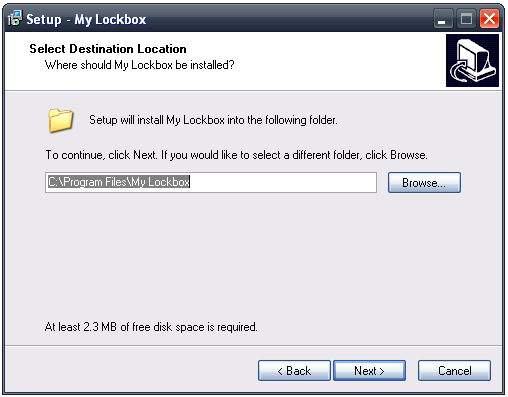
File installer MyLockbox telah tersedia di folder Security, silakan Anda install terlebih dahulu. Saat proses instalasi tersebut Anda diharuskan untuk membuat password. Setelah itu, pada wizard Select Your Private Data Folder Location, silakan Anda tentukan folder yang digunakan untuk menyimpan semua data penting Anda. Sebagai contoh, penulis memilih folder Penting yang terletak di drive F.

Setelah proses instalasi benar-benar selesai, sekarang silakan Anda buka Mylockbox melalui shorcut-nya yang ada di desktop. Apabila meminta password, maka silakan Anda masukkan password yang telah Anda buat sebelumnya. Jika berhasil, maka folder rahasia yang telah Anda tentukan sebelumnya (folder Penting) akan terbuka. Silakan masukkan semua data rahasia yang Anda miliki ke dalam folder tersebut, jika sudah selesai silakan Anda kunci kembali dengan cara klik kanan ikon Mylockbox yang ada di tray bar dan klik Lock and Quit.


DOWNLOAD SOFTWARE FREE
Join 4Shared Now!


Matrix Screen Locker


Saat sedang sibuk menggunakan komputer untuk mengentri data penting, tiba-tiba Anda harus meninggalkan komputer dalam beberapa saat dikarenakan ada kepentingan yang sudah tidak dapat ditunda lagi. 

Mematikan komputer serta menutup seluruh program yang sedang aktif jelas tidak mungkin, sedangkan di sisi lain Anda khawatir jika komputer ditinggal dalam keadaan hidup, bisa-bisa nanti ada orang lain yang meng­gunakan komputer serta mengacak program yang masih aktif. Solusinya gunakan saja Matrix Screen Locker, program ini dapat membantu Anda mengunci rapat layar komputer Anda.


Silakan Anda instal terlebih dahulu software ini, dan apabila proses instalasi telah selesai, maka akan terdapat ikon dengan lambang X pada tray bar. Silakan Anda set password terlebih dahulu dengan cara klik kanan ikon X yang ada di tray bar tersebut kemudian klik Set Password. Untuk memulai mengunci layar komputer, klik Lock Workstation Now. Beres!

Apabila Anda ingin Matrix dijalankan secara otomatis tiap kali booting, maka silakan klik Start Up Running - Disabled menjadi Enabled.


DOWNLOAD SOFTWARE FREE
Join 4Shared Now!


Flash disk Lock


Bosan flash disk Anda terkena virus? Khawatir data flash disk Anda dibuka orang lain? Atau khawatir data flash disk Anda dicuri diam-diam oleh program aplikasi pencuri data flash disk? Solusinya, gunakan Flash Disk Lock untuk menghindari hal-hal tersebut!


Ylash Disk Lock merupakan sebuah software untuk menyembunyikan data yang terdapat di dalam flash disk dan sekaligus mengunci akses ke dalam flash disk. Untuk dapat mengakses ke flash disk diperlukan pass­word. Flash Disk Lock ini berfungsi juga untuk menghindari virus yang memanfaatkan fungsi autorun dan juga sebagai pencegahan dini terhadap virus karena disediakan fungsi Scan untuk file asing atau virus yang bersembunyi di dalam root direktori flash disk. Ekstensi file yang dideteksi adalah EXE, VBS, SCR, INF, INI, HTT, BAT, COM, dan-PIF.

Nah kali ini pada versi 1.6 (versi terakhir dari Flash Disk Lock) ada banyak sekali penambahan fitur menarik. Berikut beberapa menu yang ditambahkan pada Flash Disk Lock 1.6:
  • Mengunci atau menyembunyikan seluruh data flash disk

Dengan menyembunyikan sekaligus mengunci seluruh data flash disk, maka data Anda akan aman dari infeksi virus, aman dari aplikasi pencuri data flash disk, dan aman dari orang yang tidak berhak melihat data flash disk Anda.
  • Mengunci atau menyembunyikan beberapa folder sesuai keinginan pengguna

Pengguna bisa memilih folder mana yang akan disembunyikan atau akan dibuka. Bisa juga dengan melihat daftar nama folder yang disembunyikan.
  • Membuat background picture atau gambar latar belakang di dalam flash disk

  • Fungsi pilihan untuk menggabungkan Flash Disk Lock dengan aplikasi portable kesayangan Anda.


Anda dapat menggabungkan Flash Disk Lock ini dengan aplikasi portable sesuai keinginan Anda, seperti aplikasi antivirus portable, atau aplikasi apa saja. Jika Aplikasi Anda sudah bergabung dengan Flash Disk Lock, ini maka akan muncul file baru Flash Disk Lock Plus, file inilah yang merupakan gabungan Flash Disk Lock dengan file aplikasi portable Anda. Lebih powerful jika digabungkan dengan aplikasi Antivirus Portable seperti Smadav Antivirus, PCMav, dan lain sebagainya.

  •  Real Super Hidden


Data di flash disk yang terkunci atau disembunyikan tidak akan terlihat sama sekali meskipun folder Option sudah di-setting supaya folder tersembunyi bisa terlihat, tetap saja data di flash disk yang disembunyikan tidak akan terlihat (File System Windows terlihat), begitu pun jika flash disk di pakai di komputer lain.

  •  Mencegah autorun virus

Flash Disk Lock ini akan membuat folder autorun.inf sehingga mencegah pembuatan file autorun.inf yang biasa digunakan oleh virus untuk menjalankan aksinya.

Flash Disk Lock 100% menggunakan bahasa Indonesia, jadi proses peng­operasiannya pun cukup mudah. Pertama-tama, silakan Anda copy Flash Disk Lock yang ada pada folder Security, dan paste di flash disk Anda. Kemudian jalankan Flash Disk Lock yang sudah terdapat di flash disk, buatlah password, kemudian tunggulah hingga proses selesai.

Untuk mengunci Flash Disk Anda, klik saja Kunci. Jika ingin membuka, klik Buka.
Selain memproteksi flash disk Anda, Flash Disk Lock juga mempunyai beberapa fasilitas lain yang cukup bagus. Untuk menggunakan fasilitas lainnya, klik tombol Pilihan Lain.
Oh ya, perlu Anda ketahui bahwa Flash Disk Lock hanya support untuk flash disk dengan file sistem FAT dan FAT32 saja, tidak support untuk flash disk dengan file sistem NTFS. Jadi, apabila flash disk Anda mem­punyai file sistem NTFS, maka silakan format terlebih dahulu dengan file sistem FAT 32.
DOWNLOAD SOFTWARE FREE
Join 4Shared Now!


M Hide Drive


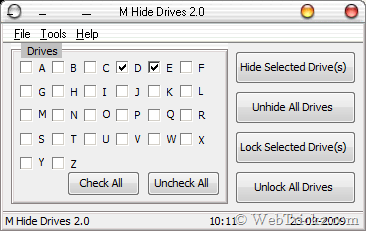
Pada bagian sebelumnya, Anda telah mengenal beberapa software yang digunakan untuk menyembunyikan file dan folder. Kali ini, Anda harus mengenal software yang bernama M Hide Drives. M Hide Drives merupa­kan sebuah software kecil yang sangat ampuh, software ini berfungsi untuk mengunci dan menyembunyikan drive komputer. M Hide Drives dapat Anda manfaatkan untuk mengamankan seluruh file yang terdapat di komputer. Program ini sangat mudah sekali digunakan karena mem­punyai tampilan yang sederhana. Installer-nya sudah tersedia di folder Security, silakan Anda instal dulu.

Apabila proses instalasi telah selesai, silakan jalankan software ini. Saat menjalankan software ini untuk kali pertama, silakan buat password terlebih dahulu dan klik OK. Adapun cara penggunaannya, Anda tinggal memberikan tanda ceklis pada drive yang diinginkan kemudian klik tombol Hide Selected Drive (untuk menyembunyikan drive). Jika Anda ingin mengunci drive, silakan klik tombol Lock Selected Drive. Selanjut­nya, Anda tinggal menunggu proses beberapa saat hingga muncul kotak dialog Log Off, klik saja OK untuk Log Off windows. Sekarang, silakan lihat drive Anda!
Jika Anda bertanya bagaimana cara mengembalikan drive yang telah disembunyikan atau dikunci tadi, maka saya akan menjawabnya dengan setulus hati ©. Anda cukup membuka M Hide Drive menggunakan password yang telah dibuat sebelumnya dan klik tombol Unhide Ali Drives (untuk mengembalikan semua drive yang telah disembunyikan) atau klik Unlock Ali Drives (untuk membuka semua drive yang telah dikunci). Log Off!

DOWNLOAD SOFTWARE FREE
Join 4Shared Now!


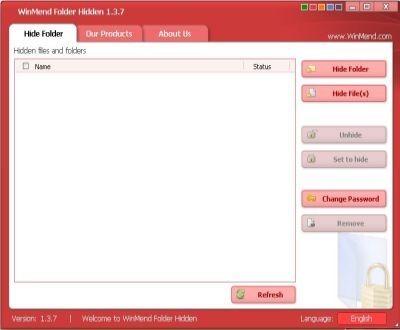
WinMend Folder Hidden


WinMend Folder Hidden adalah sebuah program kecil yang berfungsi untuk menyembunyikan file ataupun folder sehingga tidak dapat diakses oleh orang lain yang tidak mempunyai hak. Sambil tetap menjamin keamanan sistem yang absolut, software ini dapat dengan cepat menyembunyikan file dan folder pada partisi lokal (hard disk) ataupun pada perangkat removable seperti flash disk dan sebangsanya ©


File atau folder yang telah disembunyikan akan tetap aman meskipun drive diakses di sistem operasi lain pada komputer yang sama atau diinstal ulang di komputer lain. Pada perangkat removable seperti flash disk, data yang telah disembunyikan juga tetap tidak bisa dibaca ketika perangkat sedang dipasang di komputer lain. Meskipun software ini mempunyai tampilan yang sederhana, namun WinMend Folder Hidden sangat kredibel dalam tugas. Berikut ini beberapa fitur yang dimiliki:

        Menggunakan teknik menyembunyikan yang aman dan tidak merusak, karena file atau folder yang diproteksi tidak dienkripsi.
        Kecepatan akses instan. Mampu menyembunyikan atau menampil­kan data, file, ataupun folder yang berisi banyak file (bahkan puluhan Giga Byte) hanya dalam sekejab.
        Mendukung semua drive lokal ataupun perangkat removable USB seperti flash disk, eksternal hard disk, dan lainnya.
WinMend Folder Hidden bekerja dengan menggunakan password yang harus Anda definisikan terlebih dahulu. Artinya, semua fitur (baik menyembunyikan atau menampilkan data) hanya bisa diakses setelah pengguna masuk ke program utama yang dilindungi oleh password.

Untuk menggunakan software ini, Anda perlu menginstalnya terlebih dahulu. Caranya jalankan installer Winmend Folder Hidden pada folder Security yang disertakan dan silakan Anda instal seperti biasa. Apabila proses instalasi telah selesai, silakan jalankan software ini. Cara penggunaannya hampir sama dengan Free Hide Folder, yaitu saat pertama kali Anda menjalankan software ini, silakan buat password yang Anda inginkan pada kotak yang sudah disediakan dan klik OK. Untuk memulai menyembunyikan folder, klik saja tombol Hide Folder dan silakan cari folder yang ingin Anda sembunyikan lalu klik OK.

Sedangkan jika Anda ingin menyembunyikan file, silakan klik menu Hide File(s), cari file yang ingin disembunyikan dan klik OK. Adapun cara untuk menampilkan file atau folder yang telah disembunyikan hanyalah tinggal klik tombol Unhide, atau bisa juga klik Remove untuk menampil­kan secara permanen.


DOWNLOAD SOFTWARE FREE
Join 4Shared Now!


Selasa, 04 Januari 2011

Free Hide Folder


Sesuai dengan namanya, Free Hide Folder digunakan untuk menyem­bunyikan folder-folder penting yang ada di komputer Anda. Apabila Anda mempunyai folder rahasia yang ingin disembunyikan tanpa harus membeli software komersial, mungkin Anda dapat mencoba Free
Hide Folder yang memang dapat digunakan untuk menyembunyikan sekaligus membatasi akses ke suatu direktori di Windows. Untuk menjalankan programnya sendiri diperlukan password yang sudah kita set terlebih dahulu pada saat pertama kali aplikasi dijalankan. Jadi, walaupun misalnya ada pengguna komputer lain yang mengetahui program ini, dia tidak akan bisa masuk untuk menampilkan folder-folder yang telah Anda sembunyikan.


Di samping fasilitas hide dan unhide folder, disediakan pula fitur backup yang dapat digunakan untuk mem-backup suatu folder yang dipilih, misalnya ke folder atau media tertentu untuk berjaga-jaga jika folder yang akan disembunyikan mengalami masalah karena sistem.

Setiap kali menggunakan Free Hide Folder, akan muncul window registrasi yang mengajak Anda untuk memberi donasi (sumbangan) dalam rangka pengembangan software tersebut, namun jika Anda tidak bersedia menyumbang, maka silakan Anda klik tombol Skip. Software yang dinyatakan sebagai freeware (software gratis) baik untuk keperluan komersial maupun non-komersial ini dapat digunakan secara penuh, tanpa ada batasan fitur atau waktu penggunaannya.

Free Hide Folder bisa dijalankan di sistem operasi Windows 9x, ME, NT, XP, 2003, Vista, hingga Windows 7. Ukuran software ini sangatlah kecil, yaitu 875 kb dengan lisensi yang benar-benar gratis (freeware). Berikut ini fitur utama Free Hide Folder:
        Menyembunyikan folder yang Anda inginkan.
        Perlindungan password saat menjalankan program.
        Tidak ada struktur sistem file yang perlu untuk dimodifikasi.
        Mudah digunakan.
        100% GRATIS, dan software ini tidak mengandung spyware, adware atau virus.
Untuk menggunakan software ini, Anda perlu menginstalnya terlebih dahulu. Caranya jalankan installer Free Hide Folder pada folder Security .

Apabila proses instalasi telah selesai, silakan jalankan software ini. Cara penggunaannya cukup mudah, saat pertama kali Anda menjalankan software ini silakan buat password yang Anda inginkan pada kotak yang sudah disediakan, kemudian klik OK. Apabila muncul kotak dialog Registration, klik saja Skip. Untuk memulai menyembunyikan folder, klik saja tombol Add dan silakan cari folder yang ingin Anda sembunyikan, kemudian klik OK. Beres!


Lhoo.. terus bagaimana dong cara mengembalikan atau menampilkan folder yang telah disembunyikan tadi? Ehhmm!! Caranya sangat mudah, Anda cukup membuka program Free Hide Folder kemudian pilih folder yang ingin Anda tampilkan dan klik Unhide. Atau jika Anda ingin menampilkan secara permanen, klik Remove.

DOWNLOAD SOFTWARE FREE
Join 4Shared Now!


Design by Wordpress Theme | Bloggerized by Free Blogger Templates | coupon codes